使用指南
了解如何捕获数据、过滤流量,以及如何使用 ptcpdump 提供的进程元数据。
基本运行
列出可用网卡并启动一次抓包:
sudo ptcpdump -D
sudo ptcpdump -i eth0 -c 20
ptcpdump 支持与 tcpdump 相同的过滤语法,例如:
sudo ptcpdump -i any 'tcp port 443 and host 139.178.84.217'
常见示例
sudo ptcpdump -i eth0 tcp
sudo ptcpdump -i eth0 -A -s 0 -n -v 'tcp and port 80 and host 10.10.1.1'
sudo ptcpdump -i any -s 0 -n -v -C 100MB -W 3 -w test.pcapng 'tcp and port 80 and host 10.10.1.1'
sudo ptcpdump -i eth0 'tcp[tcpflags] & (tcp-syn|tcp-fin) != 0'
更多模式:
sudo ptcpdump -i eth0 -i lo
sudo ptcpdump -i any --uid 1000
sudo ptcpdump -i any -w - port 80 | tcpdump -n -r -
sudo ptcpdump -i lo --netns /run/netns/foo --netns /run/netns/bar
进程与容器过滤
利用额外的上下文字段聚焦特定工作负载:
sudo ptcpdump -i any --pid 1234 --pid 5678
sudo ptcpdump -i any --pname curl
sudo ptcpdump -i any --container-id 36f0310403b1
sudo ptcpdump -i any --pod-name web.default
也可以直接让 ptcpdump 启动目标程序:
sudo ptcpdump -i any -- curl https://example.com
丰富的元数据输出
开启详细模式即可看到完整的进程/容器/Pod 信息:
13:44:41.529003 eth0 In IP (tos 0x4, ttl 45, id 45428, offset 0, flags [DF], proto TCP (6), length 52)
    139.178.84.217.443 > 172.19.0.2.42606: Flags [.], cksum 0x5284, seq 3173118145, ack 1385712707, win 118, options [nop,nop,TS val 134560683 ecr 1627716996], length 0
    Process (pid 553587, cmd /usr/bin/wget, args wget kernel.org)
    ParentProc (pid 553296, cmd /bin/sh, args sh)
    Container (name test, id d9028334..., image docker.io/library/alpine:3.18)
    Pod (name test, namespace default, UID 9e4bc54b..., labels {"run":"test"})
如需减少输出,可通过 --context 指定需要的元数据:
sudo ptcpdump -i any -v --context=process --context=container
保存抓包
以 PcapNG 格式写入文件,并保留嵌入的元数据:
sudo ptcpdump -i any -w demo.pcapng
还可以将数据通过管道交给其他工具:
sudo ptcpdump -i any -w - 'tcp port 80' | tcpdump -n -r -
sudo ptcpdump -i any -w - 'tcp port 80' | tshark -r -
搭配 Wireshark
在 Wireshark 中打开生成的 PcapNG 文件,可查看每个数据包的额外上下文。
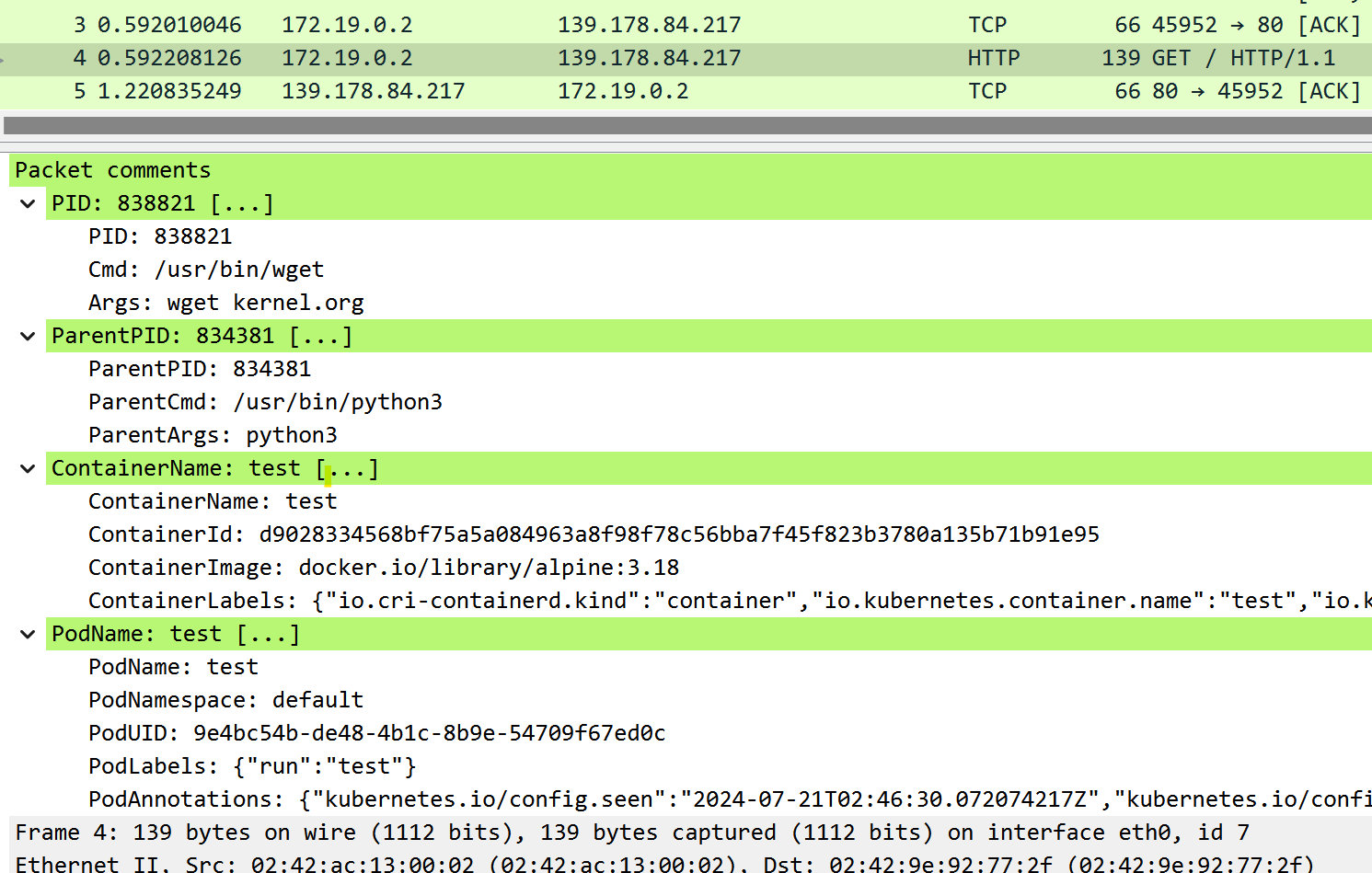
轮转与输出控制
- 限制抓包数量:
-c 100 - 同时抓取多个网卡:
-i eth0 -i lo - 轮转输出文件:
-C 100 -W 3 -w capture.pcapng - 输出 ASCII 载荷:
-A或-X
如需完整的参数列表,可查看 ptcpdump --help,或访问 README 参数矩阵。